KillKagi 실행 오류 해결: 포트 충돌과 브라우저 미열림 점검
KillKagi 실행 후 화면이 열리지 않거나 OBS 오버레이가 보이지 않을 때 확인할 포트, 방화벽, 브라우저, 종료 순서를 단계별로 정리했습니다.
KillKagi 초보자를 위한 설치 및 사용 가이드입니다. Node.js 설치 여부 확인, EXE 실행, Setup 입력, OBS 오버레이 URL 연결, 공유 URL 활용법을 순서대로 설명합니다.
KillKagi는 치지직 후원 반응을 방송용 킬카운트 오버레이로 바꿔주는 무료 프로그램입니다.
혼자 방송할 때는 물론이고, 여러 채널을 합산하거나 파티 방송을 할 때도 같은 진행 상황을 한 화면으로 맞출 수 있습니다.
이 글은 처음 쓰는 사람 기준으로 정리했습니다.
현재 배포본은 단일 EXE로 배포할 수 있어서, 환경에 따라 Node.js 없이 바로 실행되기도 합니다.
다만 처음 실행했을 때 Node 안내 페이지가 열리거나 실행 환경이 불안정하면, 아래 순서대로 Node.js LTS를 먼저 설치해두는 편이 가장 안전합니다.
방송용 도구는 같은 파일을 받아도 PC 환경에 따라 처음 막히는 지점이 달라집니다. 설치 전에 아래 네 가지를 먼저 적어두면 문제를 훨씬 빨리 좁힐 수 있습니다.
| 확인 항목 | 기록 예시 | 왜 필요한가 |
|---|---|---|
| Windows 버전 | Windows 10/11 | 보안 경고, 방화벽, 권한 동작이 달라질 수 있습니다. |
| OBS 버전 | OBS 30/31 계열 | Browser Source 동작과 캐시 옵션을 확인할 때 필요합니다. |
| 실행 파일 위치 | 다운로드 폴더, 전용 폴더 | 권한 문제와 백신 격리 여부를 확인하기 쉽습니다. |
| 사용 모드 | SOLO, CHANNEL_SUM, PARTY | 공유 URL이 필요한 상황인지 바로 판단할 수 있습니다. |
Node.js가 필요한 환경이라면 반드시 Node.js 공식 다운로드 페이지에서 LTS 버전을 받으세요. 검색 결과에 나오는 재배포 페이지나 광고성 다운로드 버튼은 피하는 편이 안전합니다.
Node.js 설치가 필요한 경우에는 아래 페이지를 사용하면 됩니다.
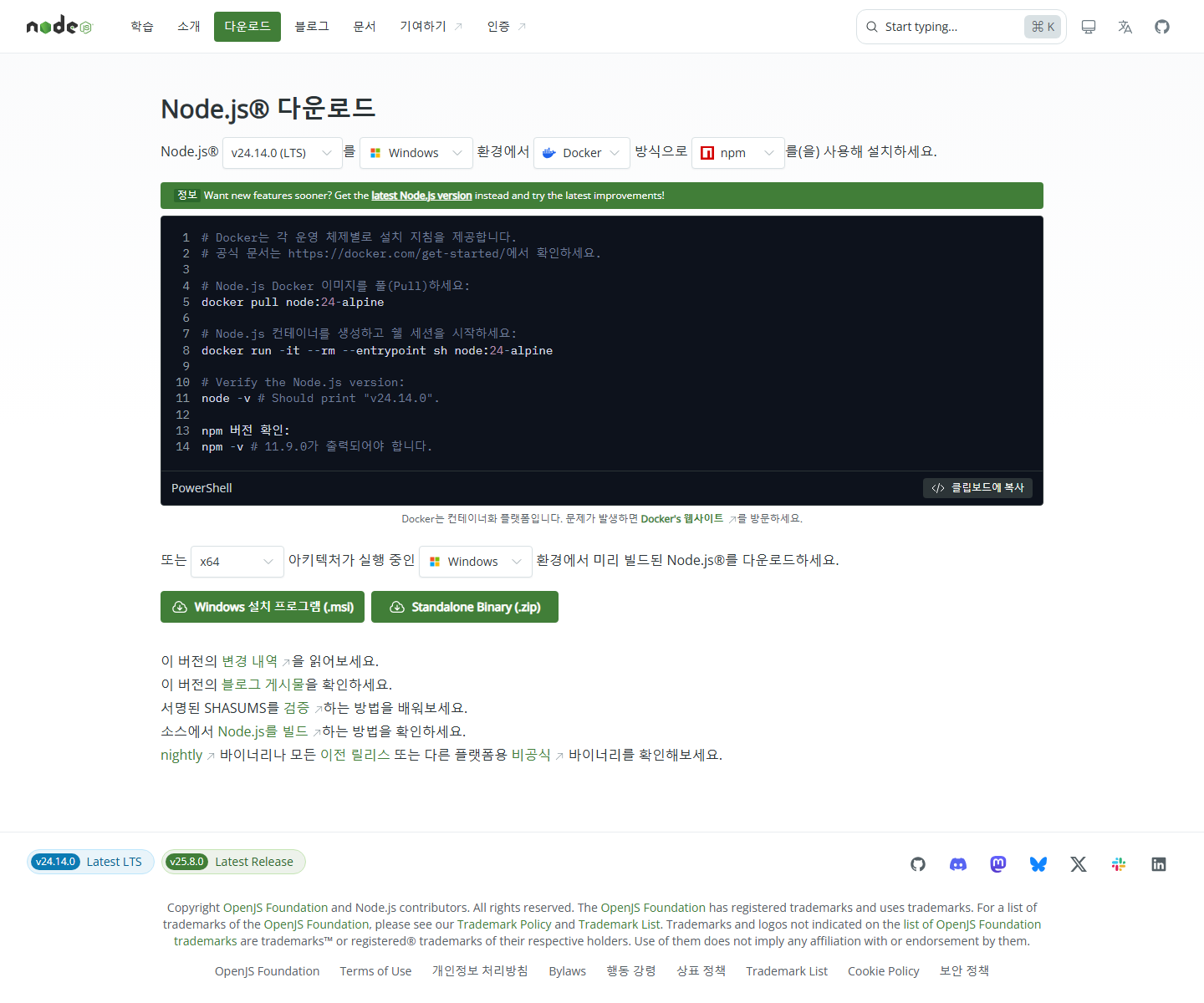
설치 순서는 단순합니다.
Next를 눌러 설치합니다.특별한 개발 설정은 필요 없습니다. 일반 사용자라면 기본 설치만으로 충분합니다.
KillKagi EXE를 실행하면 로컬 서버가 켜지고, 브라우저에서 대시보드가 자동으로 열립니다.
http://localhost:3000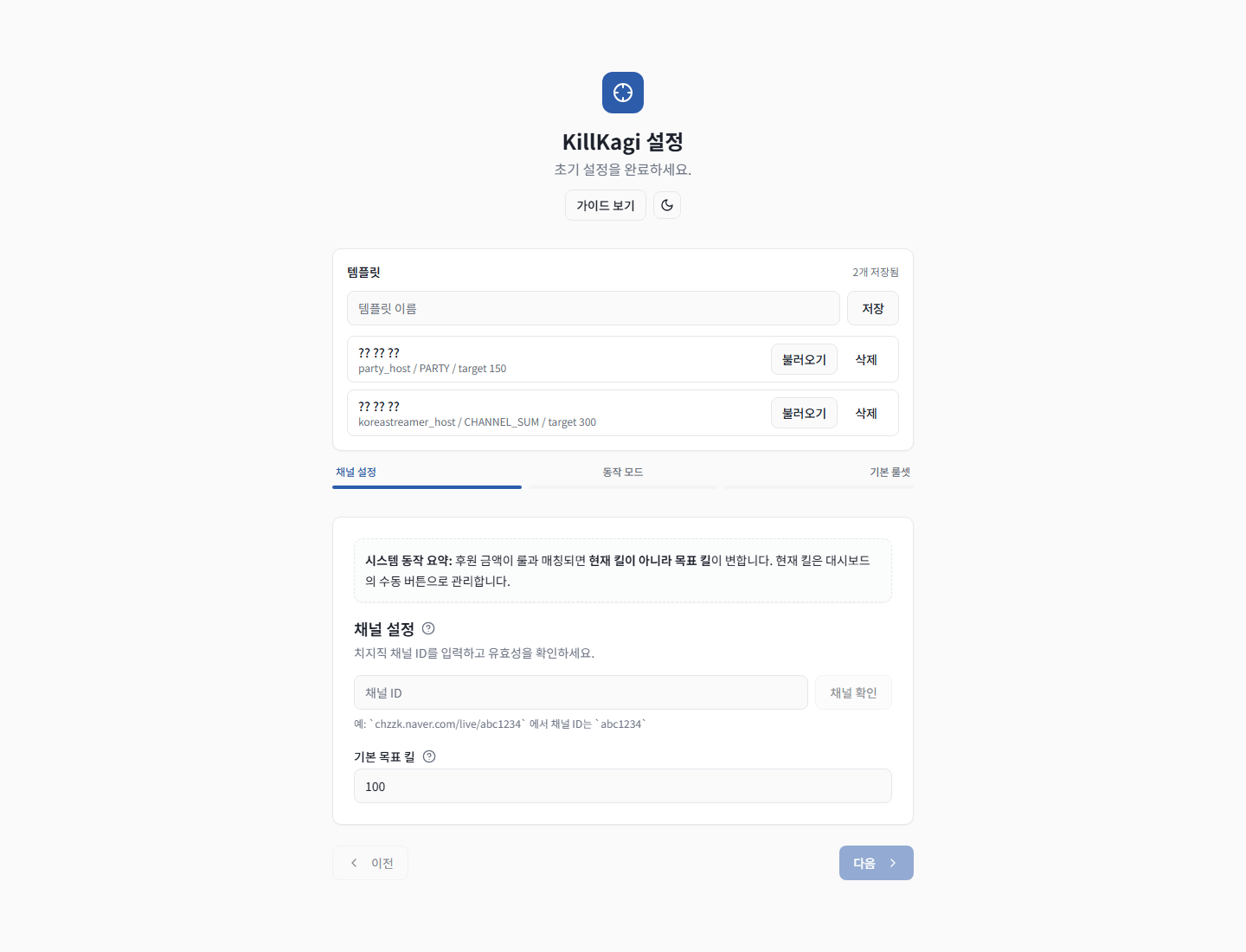
처음 실행할 때 기억할 점은 두 가지입니다.
http://localhost:3000으로 들어가면 됩니다.Windows 보안 경고가 나오면, 로컬에서 실행하는 프로그램이라는 점을 확인한 뒤 허용하면 됩니다.
처음 진입하면 Setup 화면에서 방송 정보를 입력하게 됩니다.
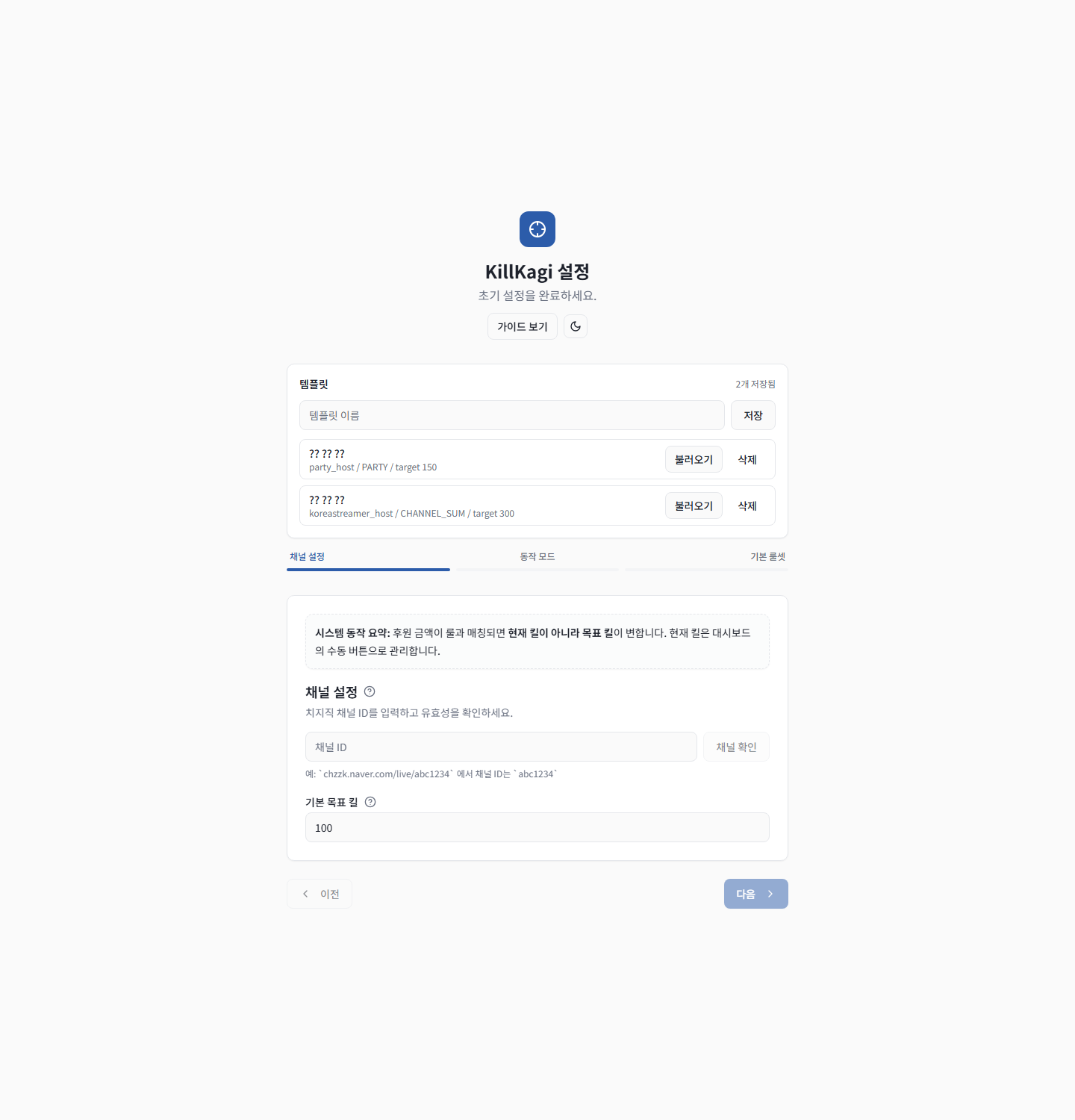
여기서 중요한 입력값은 아래와 같습니다.
호스트 기준 채널을 입력합니다.
https://chzzk.naver.com/live/... 같은 전체 URL을 넣어도 됩니다.즉, 방송 주소를 그대로 붙여넣어도 되는 구조입니다.
KillKagi는 세 가지 모드를 지원합니다.
SOLO
혼자 방송할 때 쓰는 기본 모드입니다.CHANNEL_SUM
여러 채널의 반응을 합산해서 하나의 목표로 진행합니다.PARTY
파티 방송용 모드입니다. 여러 사람이 함께 진행하는 방송에서 같은 진행도를 공유하기 좋습니다.이번 방송에서 달성할 목표를 정합니다.
예를 들어 100킬, 300킬, 500킬처럼 방송 기획에 맞게 설정하면 됩니다.
CHANNEL_SUM이나 PARTY 모드에서는 다른 채널도 추가할 수 있습니다.
이렇게 등록한 채널 정보도 템플릿에 함께 저장됩니다.
자주 쓰는 설정이라면 템플릿으로 저장해두는 것이 좋습니다.
예를 들면 이런 식입니다.
누리 솔로 300킬합방 A팀주말 파티 방송한 번 저장해두면 다음 방송에서 다시 입력할 필요 없이 바로 불러올 수 있습니다.
Setup을 마치고 시작했다면, 이제 OBS에 오버레이를 붙이면 됩니다.
호스트 본인이 OBS에 넣는 기본 주소는 아래입니다.
http://localhost:3000/overlay즉, 혼자 방송하는 경우에는 이 주소만 넣으면 됩니다.
CHANNEL_SUM 또는 PARTY 모드에서는 로컬 오버레이만으로는 부족합니다.
다른 PC, 다른 인터넷 환경에 있는 참가자도 같은 진행 상황을 봐야 하기 때문입니다.
이때는 대시보드에 표시되는 공유 오버레이 URL을 사용합니다.
https://relay.koreastreamer.com/overlay/<sessionId>이 URL은 relay 서버에서 상태를 받아오기 때문에, 다른 사람도 자기 OBS에서 같은 값을 띄울 수 있습니다.
KillKagi의 실사용 가치는 대시보드에서 드러납니다.
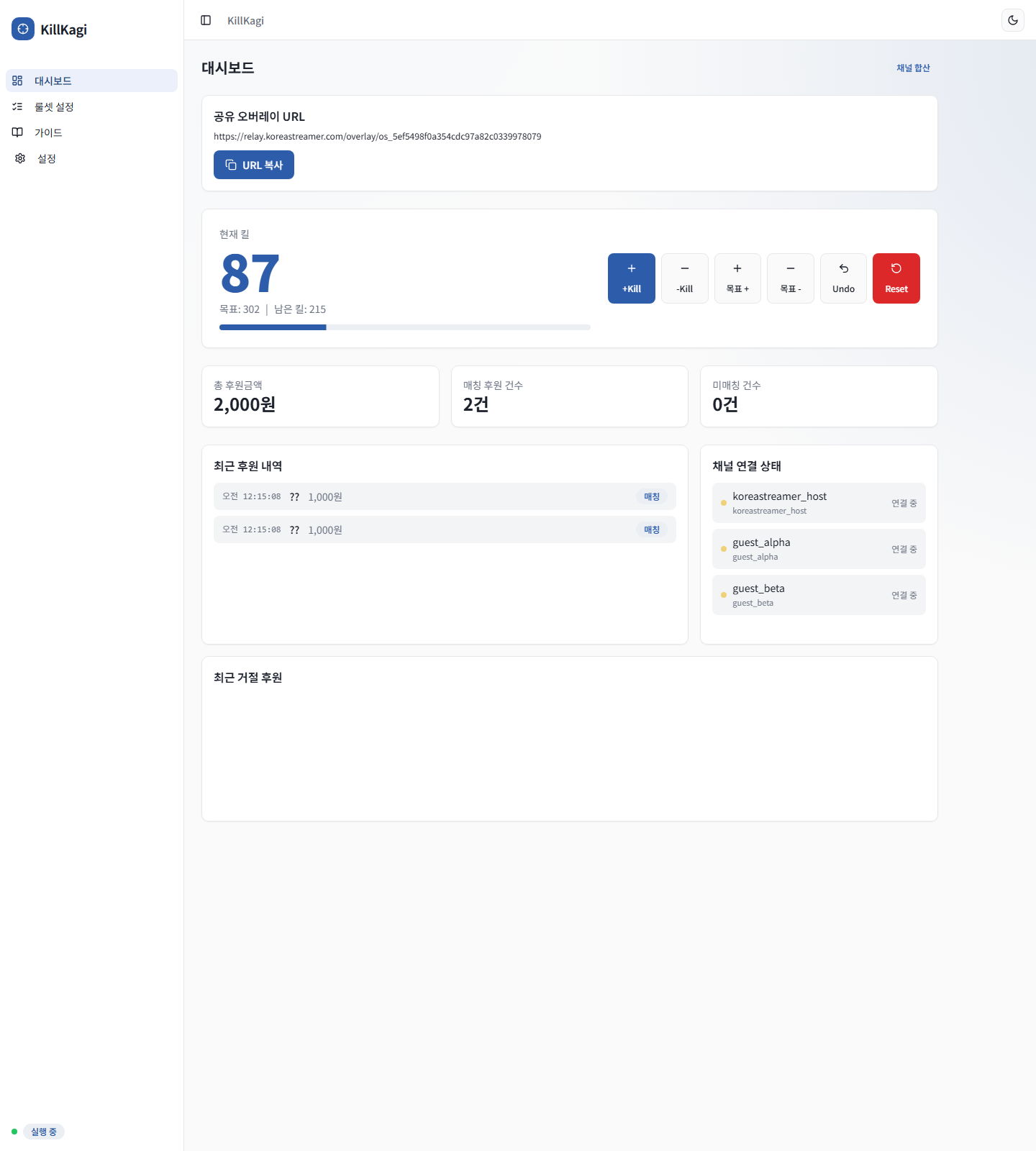
대시보드에서는 보통 아래 항목을 보게 됩니다.
방송 중에는 Setup보다 대시보드를 더 자주 보게 됩니다.
현재 상태를 빠르게 파악하고, 공유 URL을 복사해서 다른 참가자에게 넘겨야 하기 때문입니다.
여러 명이 함께 방송한다면 이 기능이 핵심입니다.
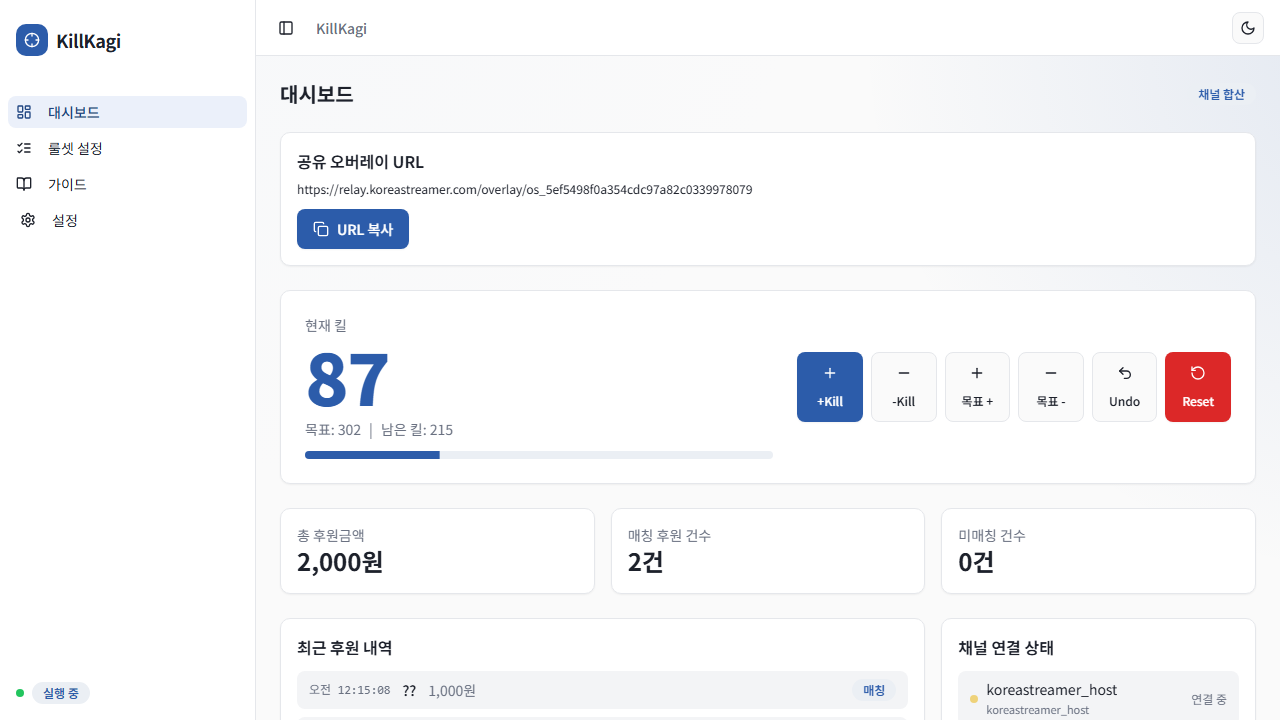
대시보드 상단에는 공유 오버레이 URL 카드가 표시됩니다.
여기서 할 일은 단순합니다.
이렇게 하면 각자 다른 PC에서 방송해도 같은 킬까기 진행도를 띄울 수 있습니다.
중요한 점은 이 카드가 주로 아래 모드에서 쓰인다는 것입니다.
CHANNEL_SUMPARTY반대로 SOLO 모드에서는 보통 로컬 오버레이만 있으면 충분합니다.
KillKagi는 한 번 쓰고 끝나는 도구가 아닙니다.
반복 방송에서 더 편해지도록 템플릿 저장 기능이 들어가 있습니다.
템플릿에 저장되는 대표 항목은 아래와 같습니다.
즉, 다음 방송 때는 템플릿 하나만 불러와도 준비 시간이 크게 줄어듭니다.
특히 이런 경우에 유용합니다.
KillKagi는 실행 시 콘솔 창이 함께 열릴 수 있습니다.
이 창을 강제로 닫기보다는 Ctrl + C로 종료하는 것이 가장 안전합니다.
권장 종료 순서는 아래와 같습니다.
Ctrl + C를 누릅니다.작업 관리자 강제 종료나 창 닫기 버튼으로 바로 끊는 방식은 가능하면 피하는 편이 좋습니다.
아래를 순서대로 확인하면 됩니다.
KillKagi는 현재 채널 ID와 전체 라이브 URL 둘 다 처리할 수 있습니다.
대부분은 아래 둘 중 하나입니다.
SOLO입니다.공유 URL은 CHANNEL_SUM 또는 PARTY 모드에서 의미가 있습니다.
그 경우에는 Node.js 설치가 필요한 환경으로 보면 됩니다.
위의 설치 절차대로 LTS 버전을 설치한 뒤 다시 실행하면 됩니다.
KillKagi는 단순히 숫자를 세는 도구가 아닙니다.
후원 반응을 방송 흐름으로 연결하고, 혼자 방송할 때는 빠르게, 합방에서는 정확하게 같은 진행도를 맞출 수 있도록 돕는 무료 방송 도구입니다.
정리하면 이렇게 이해하면 됩니다.
localhost 오버레이를 쓴다공유 오버레이 URL을 쓴다Ctrl + C로 안전하게 마무리한다KillKagi 상세 소개가 더 궁금하다면 KillKagi 소개 페이지도 함께 보면 됩니다.
KillKagi 실행 후 화면이 열리지 않거나 OBS 오버레이가 보이지 않을 때 확인할 포트, 방화벽, 브라우저, 종료 순서를 단계별로 정리했습니다.
OBS Browser Source에 방송 오버레이를 연결할 때 필요한 URL, 해상도, 새로고침, 투명 배경, 캐시 설정을 실제 방송 기준으로 정리했습니다.
OBS Browser Source에서 동작하는 React 오버레이 제작 방법을 정리했습니다. 투명 배경 처리, SSE 실시간 연동, 배포형 오버레이 확장까지 실전 기준으로 설명합니다.